

Tutoriel : votre première investigation
Ce guide pas à pas vous mène d'un espace de travail vide à un rapport exportable. Il s'appuie sur un jeu de données d'exemple prêt à l'emploi, pour que vous puissiez vous concentrer sur l'outil plutôt que sur la saisie.
À la fin, vous saurez importer des données, naviguer dans le graphe, inspecter et modifier des éléments, utiliser une ressource et exporter un rapport.
Temps nécessaire : environ 15 minutes. Il vous faut seulement un navigateur de bureau — pas de compte, pas de clé API.
Ce que vous allez construire
L'exemple est un réseau qui cartographie une affaire publique et documentée (le réseau Epstein) : 57 entités (personnes, organisations, lieux, comptes) reliées par 85 relations. Un graphe réaliste pour s'entraîner.
⬇ Télécharger le jeu de données d'exemple (epstein-network.json)
Étape 1 — Créer une investigation
- Cliquez sur Investigations dans la barre de navigation.
- Cliquez sur Ajouter.
- Nommez-la
Tutoriel — réseau Epsteinet laissez le reste par défaut. - Cliquez sur Ajouter.
Vous arrivez dans un espace de travail vide. Voir Créer une investigation pour le détail du formulaire.
Étape 2 — Importer les données d'exemple
L'exemple est un fichier JSON contenant des entités et des relations. Vous l'importez dans l'investigation que vous venez de créer (à ne pas confondre avec l'import d'une base .osintracker complète).
- Assurez-vous qu'aucun élément n'est sélectionné pour afficher le panneau d'informations de l'investigation à droite.
- Ouvrez le menu ⋮ du panneau et choisissez Importer → sélectionnez le fichier
epstein-network.jsontéléchargé. - Les entités et les relations s'ajoutent au graphe.
Si vous importez le fichier deux fois, Osintracker détecte les identifiants en doublon et vous propose Fusionner, Créer ou Ignorer pour chacun. Voir Importer des données JSON.
Étape 3 — Se repérer dans le graphe
Le graphe peut sembler dense au départ. Mettez-le en ordre :
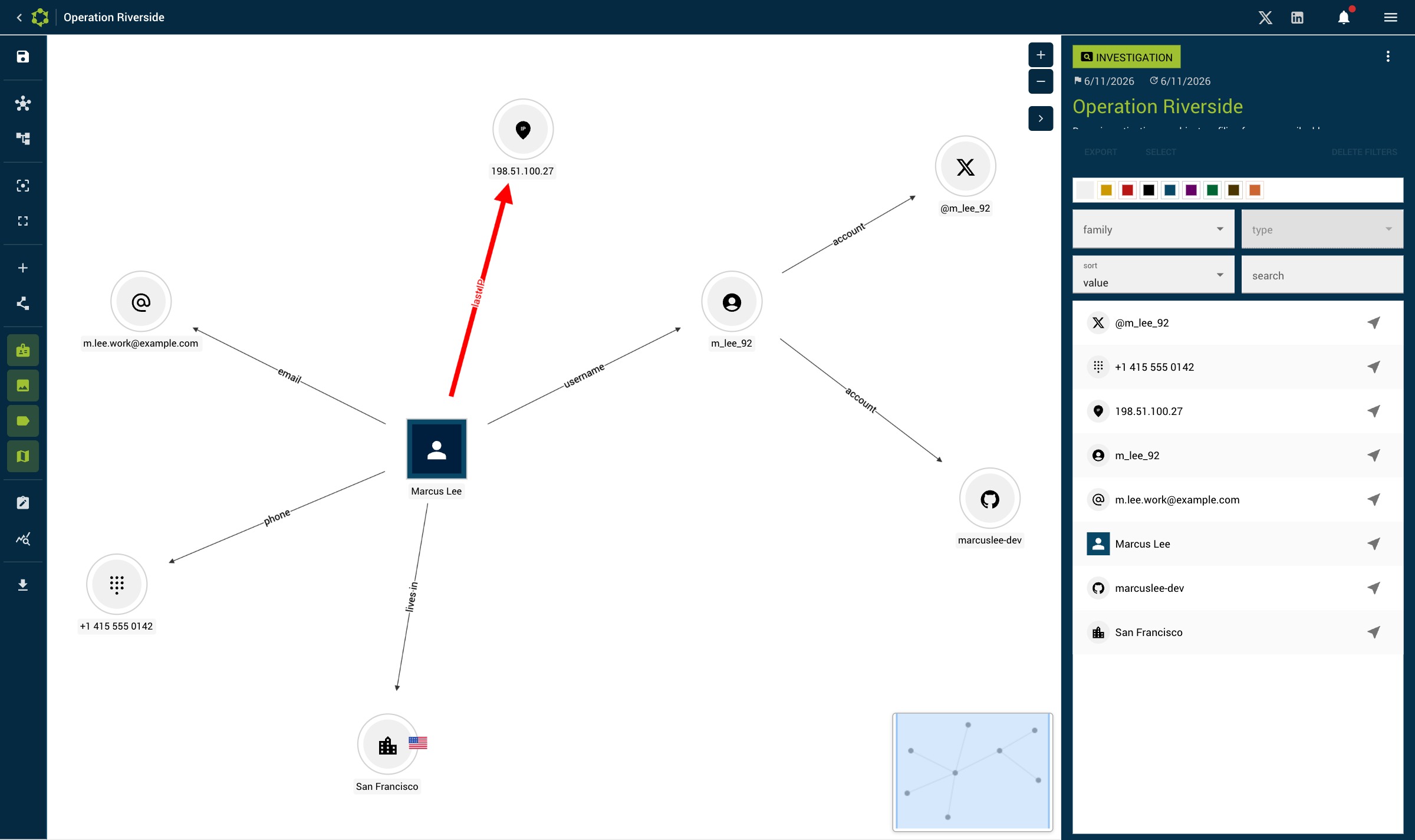
- Cliquez sur Disposition Maillage dans la barre d'outils pour une disposition équilibrée basée sur la physique, ou sur Disposition Arbre pour une hiérarchie. Voir Layouts.
- Utilisez la molette pour zoomer et faites glisser le fond pour vous déplacer.
- Cliquez sur Centrer pour recentrer sur l'ensemble du graphe.
- Quand la disposition vous convient, cliquez sur Sauvegarder positions pour la retrouver plus tard.
Essayez les boutons Masquer les labels / Masquer les images pour désencombrer un graphe chargé.
Étape 4 — Inspecter une entité
- Cliquez sur le nœud Jeffrey Epstein. Le panneau de détail de l'entité s'ouvre à droite.
- Remarquez les repères visuels déjà définis dans l'exemple : un contour rouge (critique), un badge de progression, ainsi qu'une taille/couleur de nœud.
- Lisez le champ Description — dans un vrai travail, c'est là que vous consignez le contexte et votre raisonnement.
- Faites défiler le panneau pour voir les relations liées à cette entité et les ressources disponibles pour son type.
Étape 5 — Ajouter vos propres données
Étendons le graphe.
Ajouter une entité :
- Cliquez sur Ajouter une entité dans la barre d'outils (ou clic droit sur le fond).
- Choisissez un type (par ex. Generic › Adresse e-mail), saisissez une valeur, validez.
La relier :
- Sélectionnez une entité, puis survolez l'autre et cliquez sur le symbole de relation qui apparaît dessus.
- Dans la boîte de dialogue, ajoutez un label (par ex. « enregistré par ») et une source pour documenter le lien.
Renseigner une source sur chaque relation est l'habitude la plus utile d'une investigation — voir Méthodologie.
Étape 6 — Utiliser une ressource
- Sélectionnez une entité dont la valeur est exploitable par un outil (par ex. un e-mail ou un nom d'utilisateur).
- Dans le panneau de détail, ouvrez la section Ressources.
- Cliquez sur un outil pour l'ouvrir avec la valeur de l'entité pré-remplie, puis marquez sa progression (par ex. Terminé).
C'est ainsi que l'on rebondit d'une information à la suivante. Pour enrichir un e-mail/téléphone/nom d'utilisateur automatiquement depuis un export JSON, voir Connecteurs OSINT.
Étape 7 — Exporter votre rapport
- Sans rien sélectionner, ouvrez le menu ⋮ → Exporter du panneau d'informations.
- Choisissez un format :
- HTML ou Markdown pour un rapport lisible,
- CSV/JSON pour un traitement ultérieur,
- PNG pour une capture du graphe.
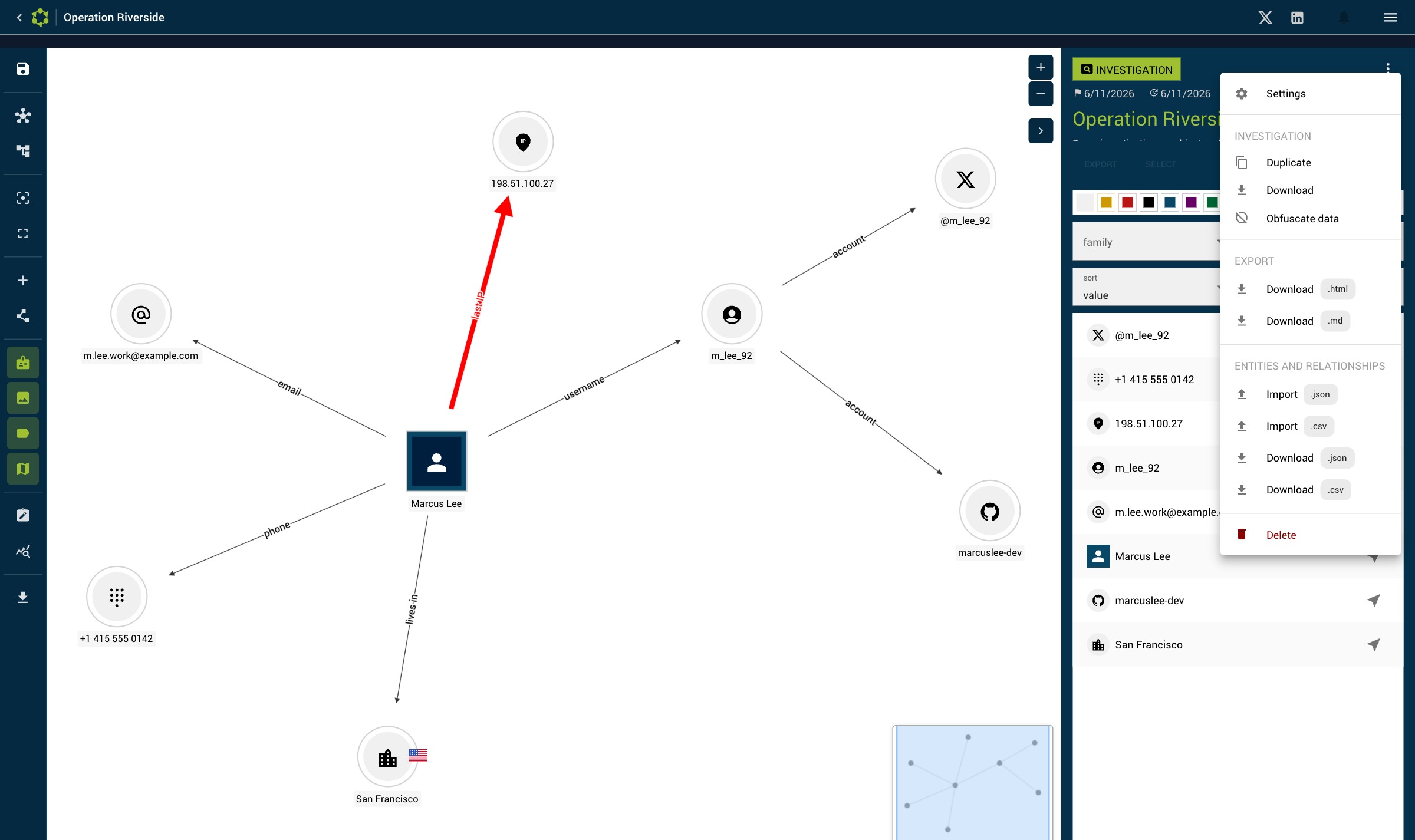
Voir Import & Export pour le contenu de chaque format.
Étape 8 — Sauvegarder
Votre travail n'existe que dans ce navigateur. Avant de le fermer :
- Menu principal → Exporter la base de données pour enregistrer une sauvegarde
.osintrackerde l'ensemble.
Voir Sauvegarde pour le rythme recommandé, et Confidentialité & données pour la façon dont Osintracker gère vos données.
Pour aller plus loin
- Méthodologie & bonnes pratiques — structurer et sourcer une investigation
- Sécurité opérationnelle — vous protéger, vous et vos sources
- Référence du graphe — toutes les interactions et tous les boutons
- FAQ & dépannage — réponses rapides aux questions courantes