

Entités
Une entité est un élément d'information typé dans votre investigation : une personne, un email, une adresse IP, un compte réseau social, etc.
Créer une entité
Cliquez sur Ajouter entité dans la barre d'outils pour ouvrir le formulaire de création.
Si une ou plusieurs entités sont sélectionnées à l'ouverture du formulaire, vous pouvez lier la nouvelle entité à celles-ci (un libellé de relation facultatif s'applique à toutes) : une relation est créée depuis chaque entité sélectionnée vers la nouvelle. Sans sélection, aucun lien n'est proposé.
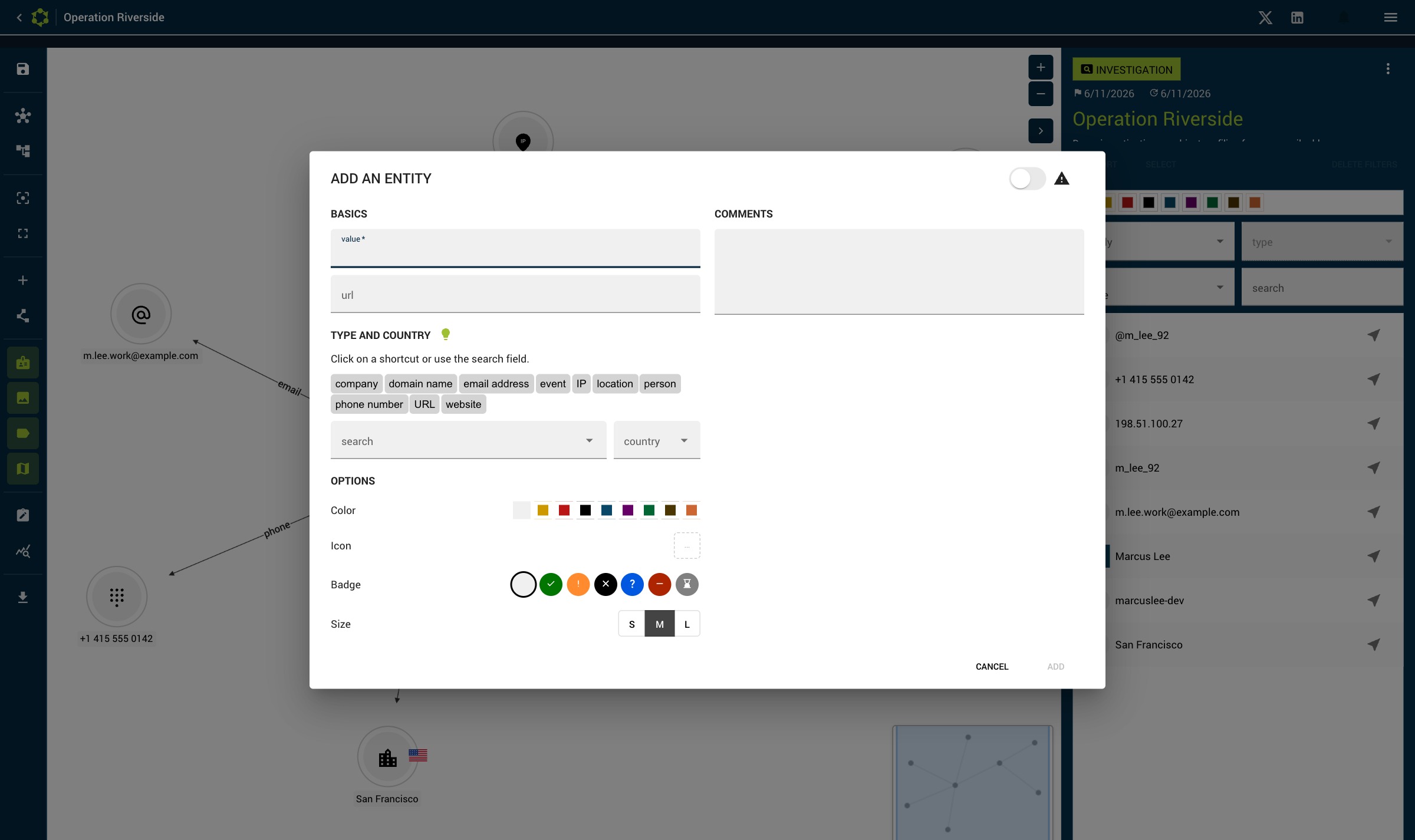
Informations de base
| Champ | Obligatoire | Description |
|---|---|---|
| Type | Oui | Famille + type d'entité (ex : Generic > Email Address) |
| Valeur | Oui | La donnée principale (ex : john@example.com) |
| Alias | Non | Nom alternatif affiché à la place de la valeur |
| Description | Non | Notes contextuelles |
| Image | Non | Photo ou visuel associé |
| Icône personnalisée | Non | Remplace l'icône par défaut du type |
Le Type se remplit tout seul :
- lorsque la Valeur est reconnue comme un email, une adresse IP, un domaine ou un numéro de téléphone au format international (ex :
+33 6 12 34 56 78) ; - lorsque l'URL pointe vers une plateforme connue (Instagram, Facebook, LinkedIn, X/Twitter, TikTok, Telegram, YouTube, Snapchat, WhatsApp, GitHub, Discord, VK, Skype, Signal…).
Pour un numéro de téléphone international, le pays de l'entité est également renseigné automatiquement d'après l'indicatif (+33 → France, +1 → États-Unis…). Vous pouvez toujours modifier le type et le pays.
Attributs visuels
| Attribut | Options |
|---|---|
| Taille | S, M (défaut), L |
| Couleur | 8 couleurs + couleur de famille par défaut |
| Badge de progression | Terminé, Exclamation, Faux positif, Question, Stop, En attente |
Attributs d'analyse
| Attribut | Description |
|---|---|
| Critique | Contour rouge sur le nœud |
| Rating | 0 à 3 (influence l'épaisseur des relations) |
| Évaluation | Bandes colorées selon la valeur |
Ajouter plusieurs entités (collage en masse)
Lorsque vous avez une liste de valeurs à ajouter d'un coup — emails, noms d'utilisateur, adresses IP, numéros de téléphone… — utilisez Ajouter plusieurs entités dans la barre d'outils (l'icône liste avec un +) au lieu de les créer une par une.
- Collez votre liste dans la zone de texte, une valeur par ligne. Les lignes vides sont ignorées et les valeurs en double sont conservées (chaque ligne devient une entité).
- Chaque ligne est typée automatiquement lorsqu'elle est reconnue comme un email, une adresse IP ou un domaine. Le reste utilise le type par défaut que vous choisissez sous la zone de texte — des raccourcis de type (vos types récents et principaux) définissent ce type par défaut en un clic.
- L'aperçu à droite liste chaque entité avec son type résolu. Cliquez sur le type d'une ligne pour le surcharger individuellement ; une action de réinitialisation revient au mode automatique. Les lignes encore sans type sont mises en évidence et ne sont pas ajoutées tant qu'un type n'est pas défini.
- Des options de lot sont appliquées à chaque entité créée : pays, couleur, badge, icône personnalisée et taille du nœud.
- Reliez les nouvelles entités à un parent (avec un libellé de relation facultatif). Si une entité était sélectionnée à l'ouverture du dialogue, elle sert de parent ; sinon, vous pouvez rechercher et choisir n'importe quelle entité existante comme parent. Les entités reliées sont disposées en anneaux autour du parent ; sans parent, elles sont placées en grille dans la vue courante.
Cliquez sur Ajouter pour toutes les créer d'un coup.
Coller une image (presse-papiers)
Vous pouvez coller une image directement dans le graphe avec Ctrl+V (par exemple une capture d'écran ou une photo copiée depuis un navigateur). Le comportement dépend de la sélection :
- Une entité est sélectionnée → l'image collée devient l'image de cette entité, immédiatement.
- Aucune entité sélectionnée → la boîte de création d'entité s'ouvre avec l'image déjà renseignée, le type pré-réglé sur Image et l'affichage en pleine image activé. Il ne reste qu'à compléter la valeur et valider.
Le collage est ignoré lorsque le curseur est dans un champ de texte (pour ne pas gêner le collage de texte habituel).
Représentation sur le graphe
Chaque entité est un nœud dont :
- L'icône correspond à son type
- La couleur de fond correspond à sa famille (ou une couleur personnalisée)
- La forme est définie par le type (ronde, rectangulaire, etc.)
- Le label (optionnel) affiche sa valeur sous le nœud
Pour les entités de type Image, vous pouvez activer l'affichage de l'image en plein nœud depuis le panneau de détail ou la boîte de création.
Panneau de détail d'une entité
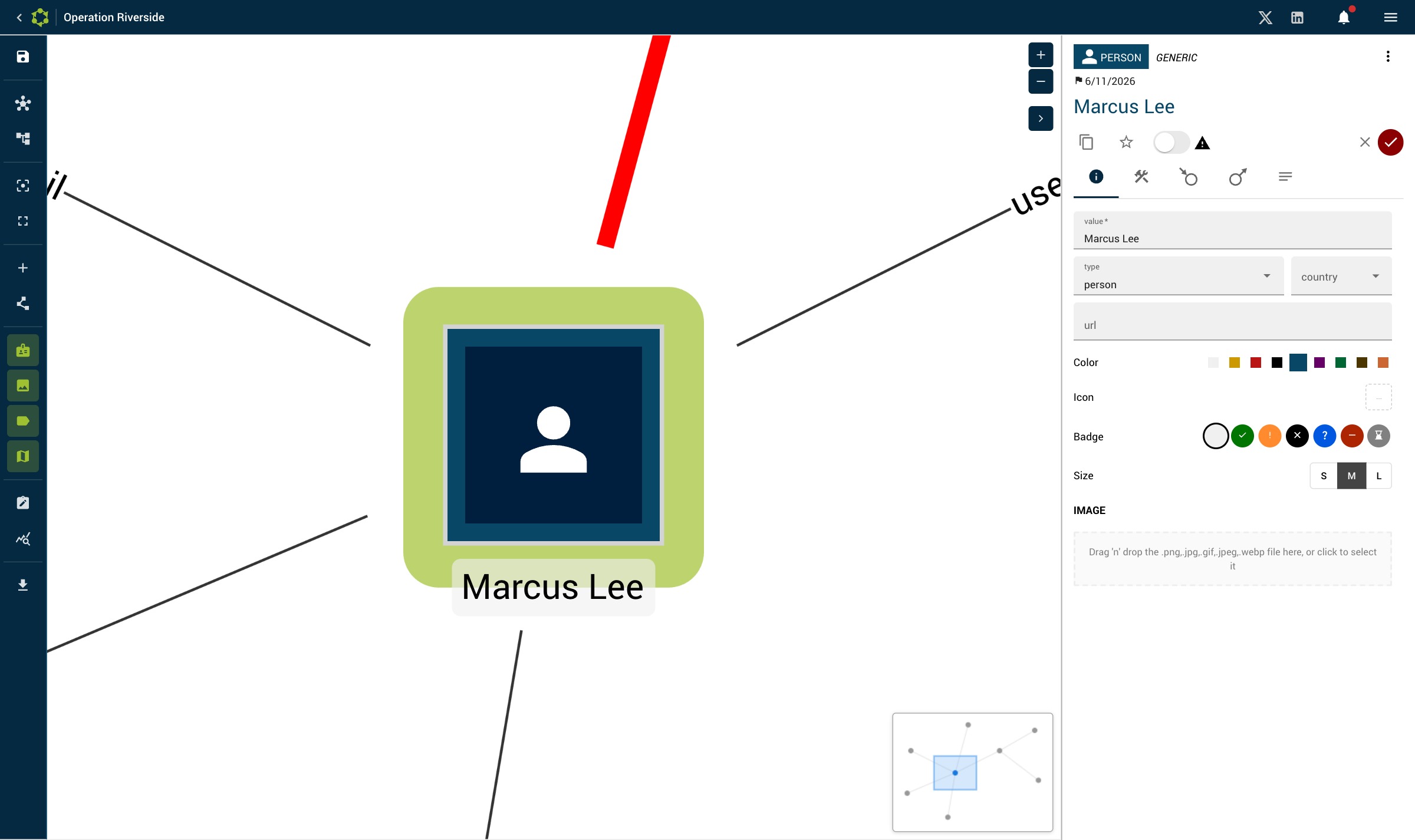
Cliquez sur un nœud pour afficher le panneau de détail dans la zone latérale droite. Il contient :
- Les informations de base (valeur, alias, description)
- L'image associée (si présente)
- Les attributs visuels et d'analyse
- Les relations liées à cette entité
- La progression des ressources (état d'avancement par outil OSINT)
- Les notes associées
- Les connecteurs OSINT disponibles pour ce type d'entité
Modifier et supprimer une entité
Modifiez n'importe quel champ directement dans le panneau de détail — les changements sont enregistrés automatiquement (pas de bouton Enregistrer). Supprimez une entité depuis le menu du panneau ou le menu contextuel (clic droit sur le nœud).
Duplication
Ctrl+D sur un nœud sélectionné, ou via le menu contextuel. La copie est positionnée à côté du nœud original.
Sélection multiple
Maintenez Shift et cliquez sur plusieurs nœuds, ou dessinez un rectangle de sélection. Vous pouvez également sélectionner plusieurs entités depuis la liste filtrée dans le panneau latéral.
Avec une sélection multiple, le panneau affiche des actions groupées : changer la taille, la couleur, le badge, ou supprimer tous les éléments sélectionnés.