

Premiers pas
Lancer l'application
Ouvrez Osintracker dans votre navigateur. Au premier lancement, l'application vous propose d'activer le stockage persistant pour garantir que vos données ne soient pas supprimées automatiquement par le navigateur lors d'un nettoyage de l'espace disque.
Recommandé : Acceptez le stockage persistant pour protéger vos investigations.
L'écran d'accueil
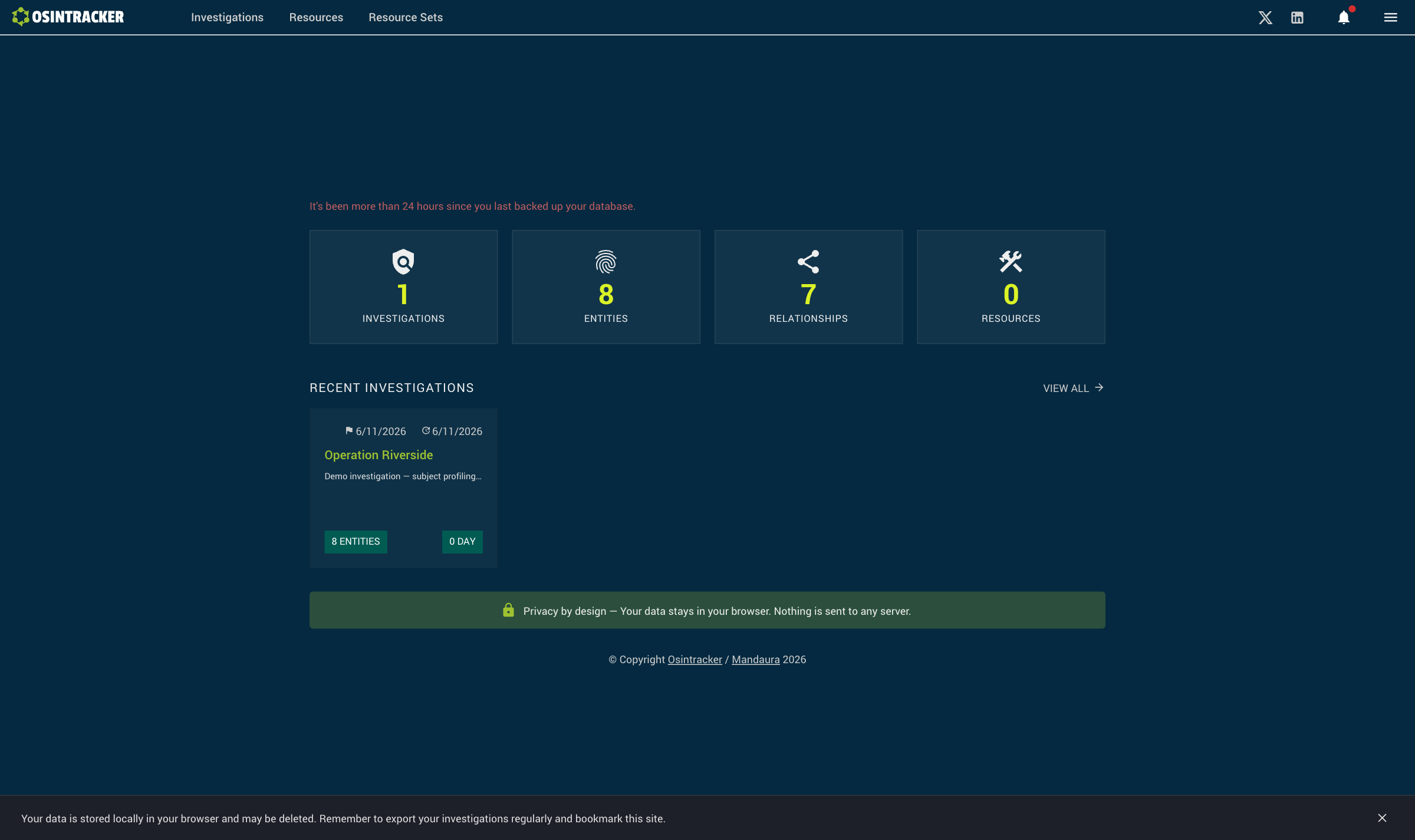
L'écran d'accueil affiche :
- Statistiques globales : nombre total d'entités, de relations et de ressources personnalisées dans toutes vos investigations
- Bandeau d'alerte (conditionnel) : si aucune sauvegarde n'a été effectuée depuis plus de 24 heures, un bandeau rouge vous invite à sauvegarder
La barre de navigation
La barre de navigation en haut de l'écran donne accès aux modules principaux :
| Module | Description |
|---|---|
| Investigations | Vos enquêtes actives |
| Ressources | Bibliothèque d'outils OSINT |
| Jeux de ressources | Groupements personnalisés de ressources |
Elle contient également :
- L'icône de sauvegarde (cloche) : point rouge si la dernière sauvegarde date de plus de 24h
- Le menu principal (hamburger) : import/export de la base, documentation, sélecteur de types, raccourcis clavier, contact et mentions légales, et le choix de la langue
Créer votre première investigation
- Cliquez sur Investigations dans la barre de navigation
- Cliquez sur Ajouter
- Renseignez un nom (30 caractères max) et optionnellement une description (150 caractères max)
- Choisissez un jeu de ressources (par défaut : « Jeu par défaut »)
- Cliquez sur Ajouter
Vous êtes redirigé vers l'espace de travail de votre investigation. Cliquez sur Ajouter une première entité pour commencer.
Sauvegarde régulière
Vos données sont stockées localement dans le navigateur. Pensez à exporter régulièrement votre base de données via le menu principal → Exporter la base de données pour conserver une copie de secours au format .osintracker.