

Layouts et disposition
Osintracker propose deux algorithmes de disposition automatique des nœuds, accessibles depuis la barre d'outils du graphe.
Disposition Maillage (Euler)
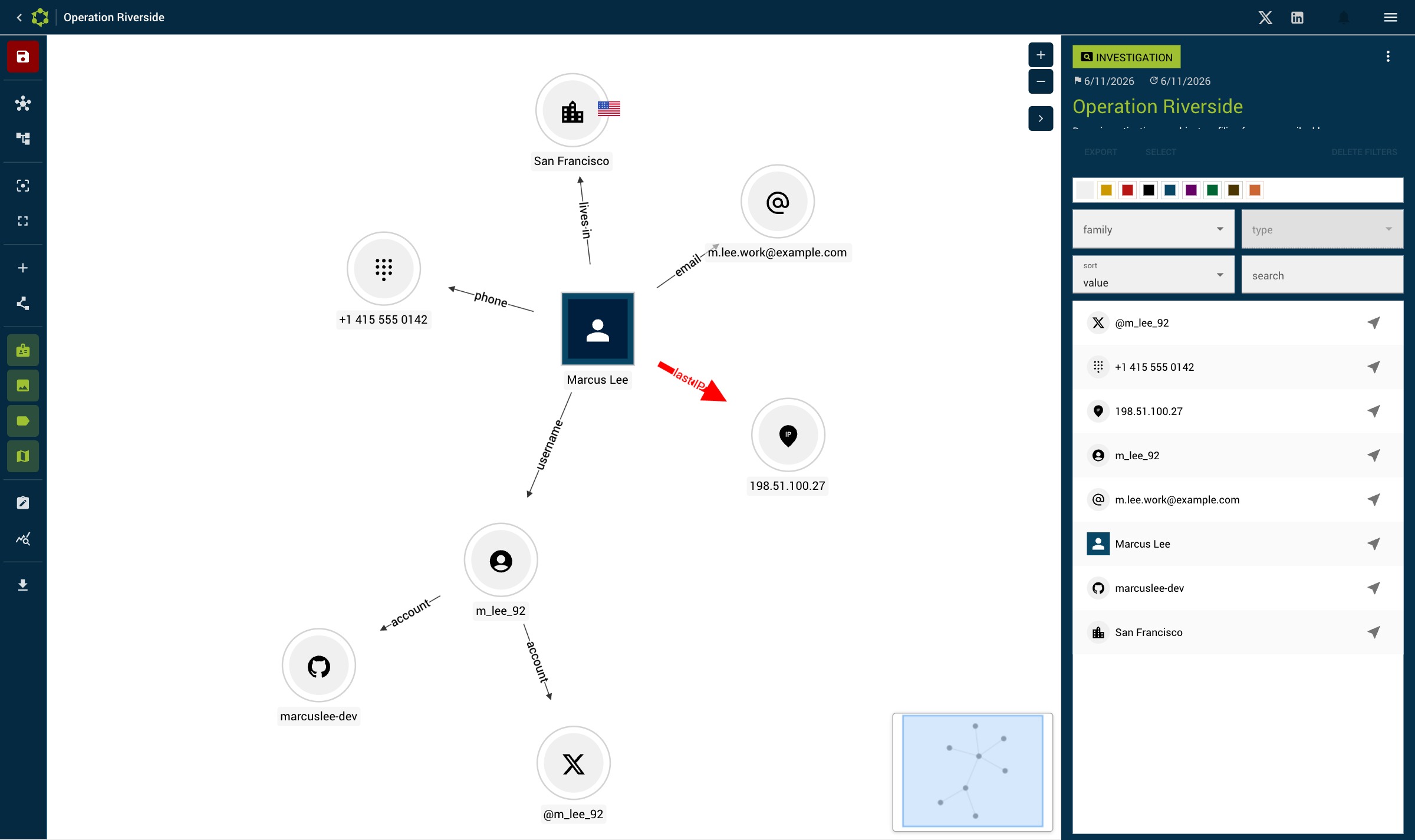
Un algorithme de type physique qui simule des forces d'attraction et de répulsion entre les nœuds. Idéal pour des graphes denses où vous voulez une répartition naturelle et équilibrée.
Disposition Arbre (Dagre)
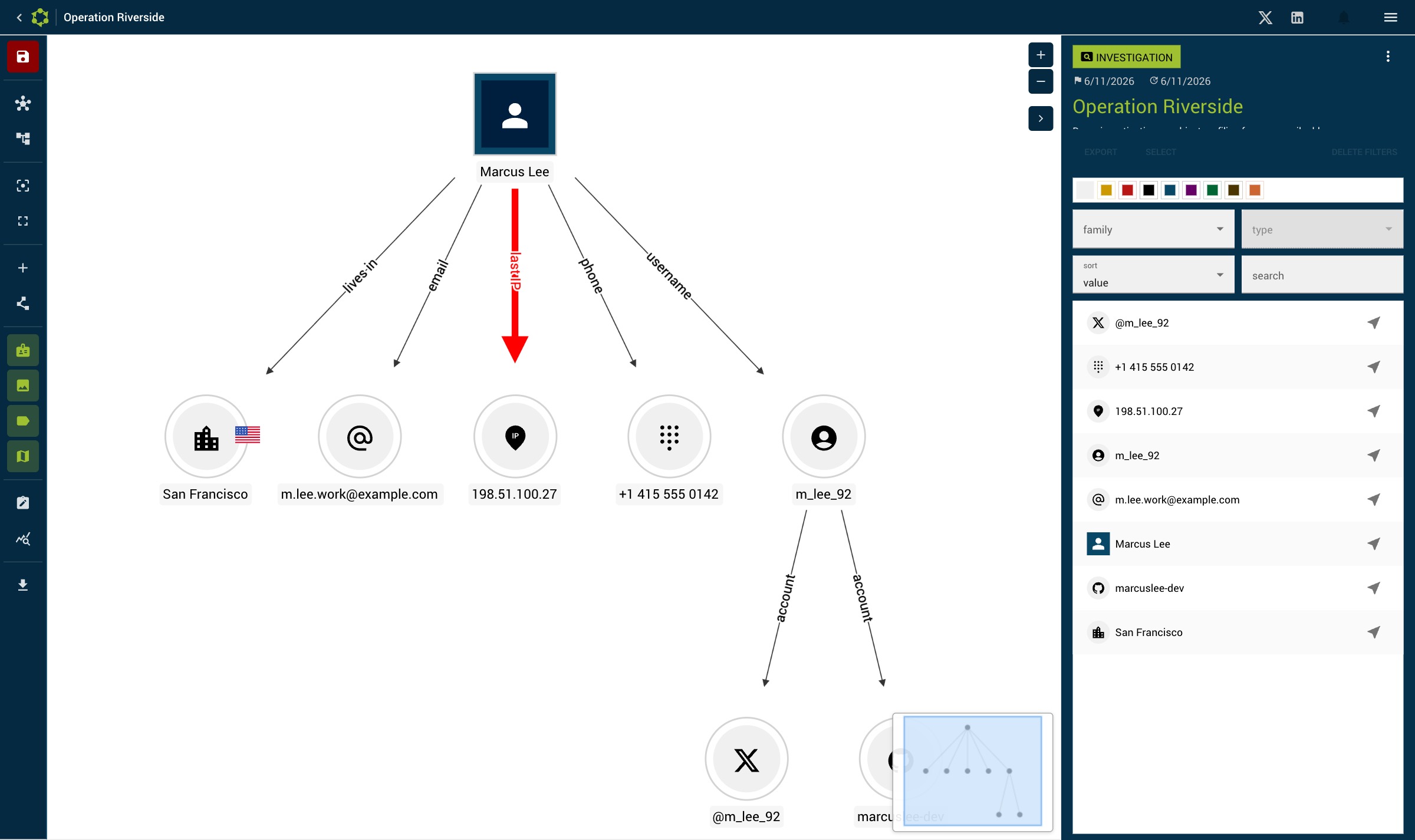
Un algorithme hiérarchique qui organise les nœuds en niveaux. Idéal pour des graphes avec des relations de type parent/enfant ou des chaînes causales claires.
Choisir le bon layout
| Votre graphe est… | Utilisez |
|---|---|
| Un réseau de connexions entre pairs, sans hiérarchie nette | Maillage — révèle les grappes et les nœuds centraux |
| Une chaîne de commandement, de propriété ou de causalité | Arbre — expose les niveaux et les liens parent/enfant |
| Déjà disposé comme vous le souhaitez | Aucun — cliquez simplement sur Sauvegarder positions |
Un déroulé courant consiste à lancer d'abord le Maillage pour laisser émerger les grappes, puis à basculer en Arbre si une hiérarchie se dessine, et enfin à ajuster à la main.
Ajustement manuel
Les layouts sont un point de départ, pas le mot de la fin. Après en avoir appliqué un, vous pouvez glisser des nœuds individuels pour :
- rapprocher des entités liées,
- placer un nœud clé au centre,
- séparer des grappes qui se chevauchent.
Cliquez toujours ensuite sur Sauvegarder positions, sinon votre arrangement manuel est perdu à la réouverture de l'investigation.
Travailler avec de grands graphes
Les investigations denses peuvent devenir illisibles. Pour les garder lisibles :
- Appliquez un layout, puis Centrez pour tout faire tenir à l'écran.
- Utilisez les boutons Masquer les labels, Masquer les badges et Masquer les images pour réduire le bruit visuel — voir la barre d'outils du graphe.
- Passez en mode Plein écran pour un espace de travail maximal.
- Utilisez les attributs Critique, Couleur et Taille pour que les nœuds importants ressortent même dans un graphe chargé.
Sauvegarder les positions
Après avoir réorganisé manuellement les nœuds (par glisser-déposer) ou appliqué un layout, cliquez sur Sauvegarder positions pour enregistrer les positions en base de données. Elles seront restaurées à la prochaine ouverture de l'investigation.
Centrer la vue
Le bouton Centrer recentre la vue sur l'ensemble du graphe, quel que soit le niveau de zoom actuel.
Zoom
Utilisez la molette de la souris pour zoomer et dézoomer. Le pan (déplacement de la vue) se fait en glissant sur le fond du graphe.