

Import & Export
Exporter une investigation
Depuis le panneau d'information de l'investigation (panneau latéral, rien de sélectionné), ouvrez le menu ⋮ → Exporter. Plusieurs formats sont disponibles :
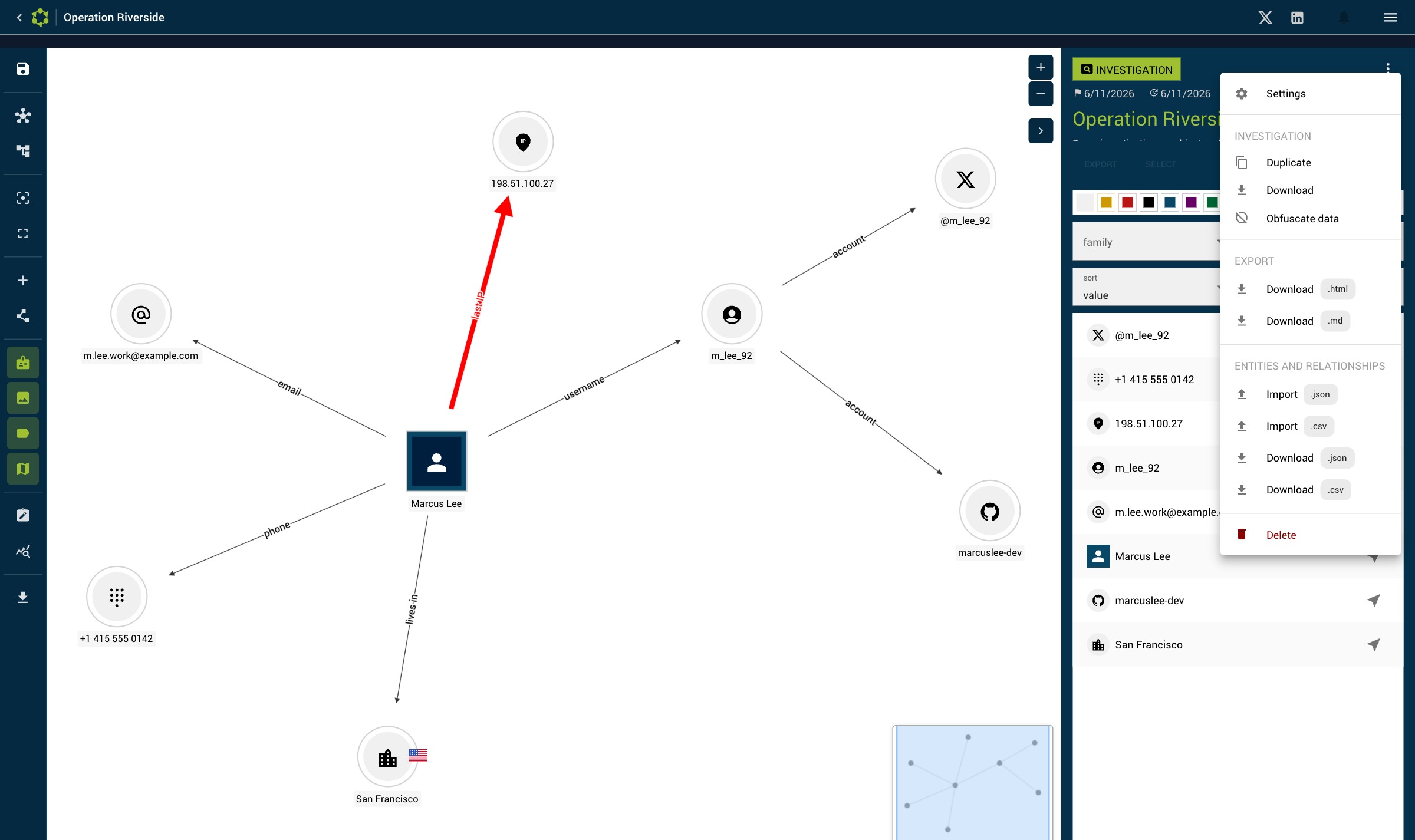
| Format | Contenu | Usage |
|---|---|---|
.osintracker | Export complet (entités, relations, métadonnées) | Sauvegarde, partage, réimport |
| HTML | Rapport mis en forme | Partage lisible dans un navigateur |
| Markdown | Rapport texte structuré | Documentation, wiki |
| CSV | Tableau des entités | Analyse dans un tableur |
| JSON | Données brutes | Intégration, traitement automatisé |
| PNG | Capture du graphe | Illustration, rapport visuel |
Importer une investigation
Depuis la liste des investigations, cliquez sur Importer et sélectionnez un fichier .osintracker. L'investigation est ajoutée à la liste sans écraser les données existantes.
Conflits d'identifiants au réimport
Un cas fréquent : vous exportez une investigation depuis la machine A, vous la modifiez sur la machine B, puis vous la réimportez sur A. Les entités et relations portent alors les mêmes identifiants que ceux déjà présents sur A.
À la sélection du fichier, Osintracker analyse son contenu et détecte ces conflits :
- Des identifiants existent déjà → un avertissement vous indique que tous les IDs des entités et relations importées vont être redéfinis. Vous pouvez alors :
- Importer : l'investigation est ajoutée comme copie indépendante (nommée
… (import)). Tous les identifiants sont réattribués, mais les liens internes sont préservés (relations, favoris). - Annuler : aucune modification.
- Importer : l'investigation est ajoutée comme copie indépendante (nommée
- Aucun conflit (par exemple un premier import sur une machine qui n'a jamais eu cette investigation) → l'investigation est importée à l'identique, en conservant ses identifiants d'origine.
Cette logique garantit qu'un aller-retour entre machines n'échoue jamais à cause d'identifiants en double : en cas de conflit, l'import crée une copie séparée au lieu d'être bloqué.
Export du graphe en image
Dans la barre d'outils du graphe, vous pouvez exporter une capture PNG du graphe. Vous pouvez choisir d'inclure ou exclure les labels des arêtes dans l'export.
Export de la base de données complète
Depuis le Menu principal → Exporter la base de données, vous exportez l'intégralité de vos données (toutes les investigations) en un seul fichier .osintracker. Idéal pour une sauvegarde complète.